
はじめに
Windows 10 Pro x64
VMware-workstation-16.1.1
2021-01-11-raspios-buster-i386.iso
の組み合わせで作業しています。
・OSのインストール
・IPアドレスの設定
・teratermでsshでログイン
まで行います。
インストールするOSは、正確には、
「Debian Buster with Raspberry Pi Desktop」
になります。
【OSの名称について】
2020年5月に正式名称がRaspbianからRaspberry Pi OSへ変更され、PCとMac向けのRaspbianについても、Raspberry Pi Desktopへと変更されました。(Wikipediaより)
OSのisoファイルをダウンロード
https://www.raspberrypi.org/software/operating-systems/
からダウンロードします。
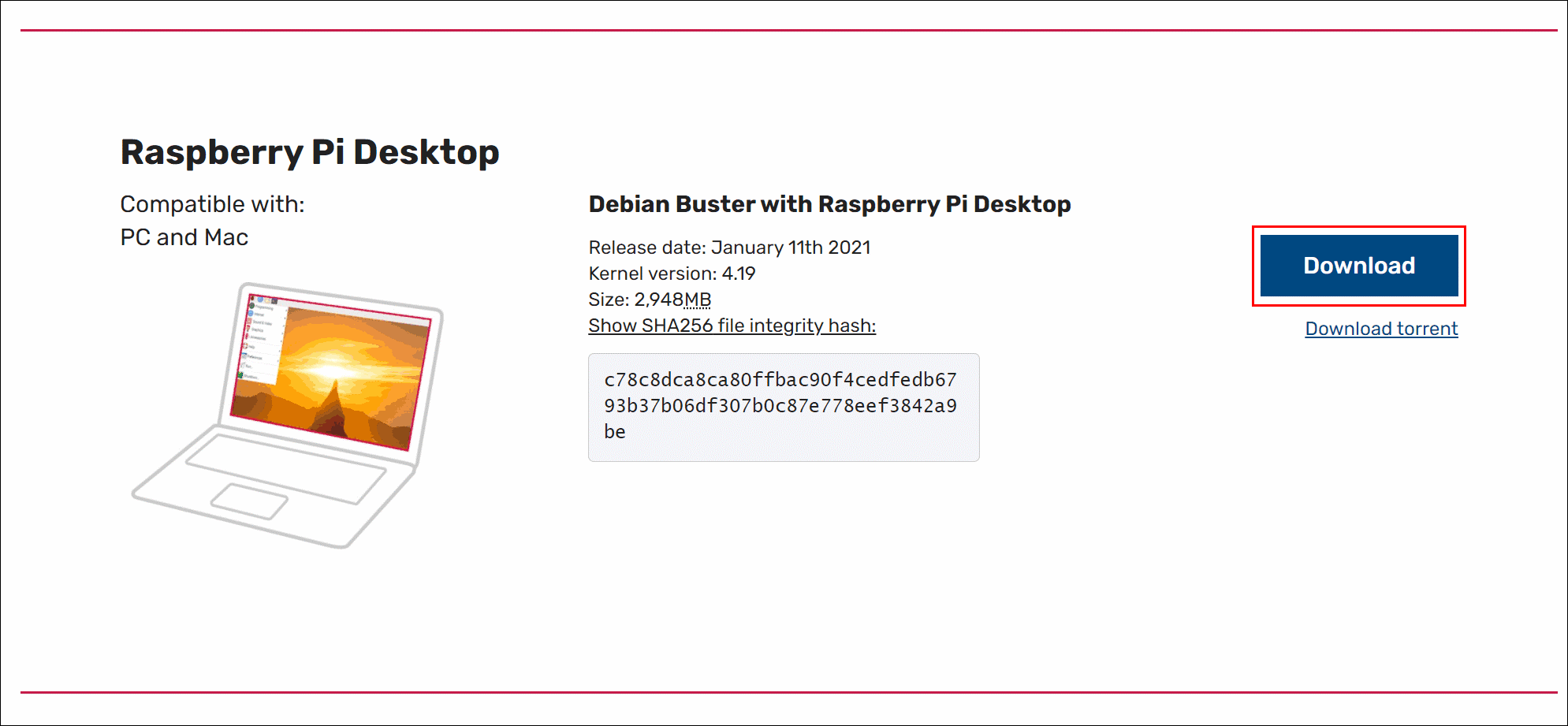
ノートパソコンの画像があるところまでスクロールすると、
「Debian Buster with Raspberry Pi Desktop」
とありますので、Downloadボタンを押してダウンロードします。
ダウンロードし終わったら、正しいファイルかどうか、sha256sumコマンドで確認できます。
Show SHA256 file integrity hash: のところと同じハッシュ値になれば、問題ありません。
※公式サイトの場合、かなり時間がかかると思われます。別の場所(特に怪しいところ)からダウンロードした場合、改ざんされてないかの確認にもなります。

Raspberry Pi OS インストール
1
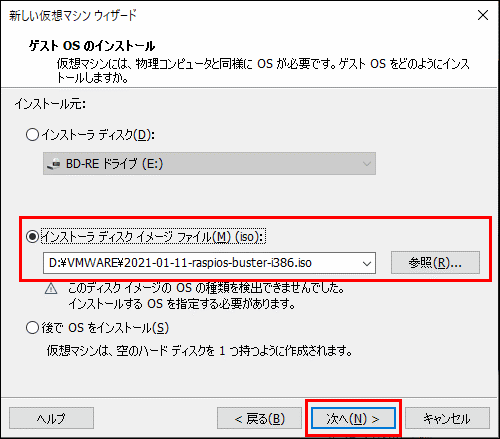
iso(2021-01-11-raspios-buster-i386.iso)を選択して「次へ」をクリックします。
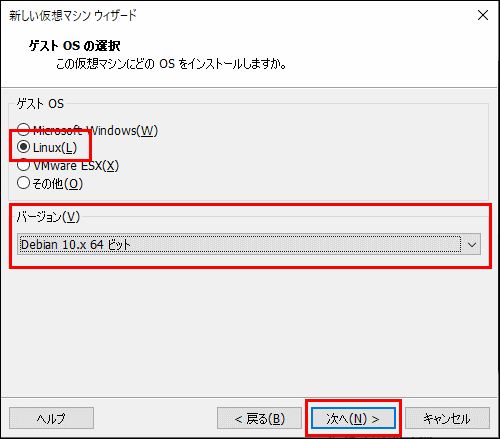
「Linux」→「Debian 10.x 64 ビット」を選択して「次へ」をクリックします。
※CPUのコア割り当て数などに影響するみたいですが、「Debian 10.x 64 ビット」が無い場合、別のものを選択しても良いと思われます。
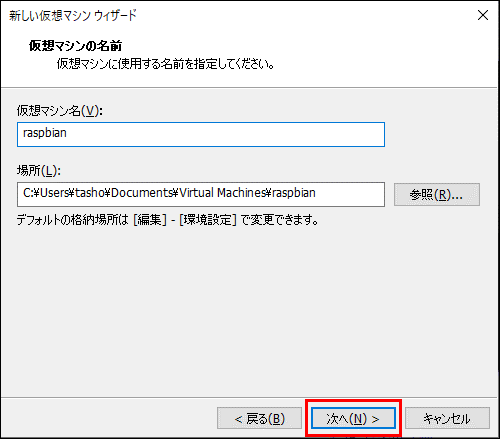
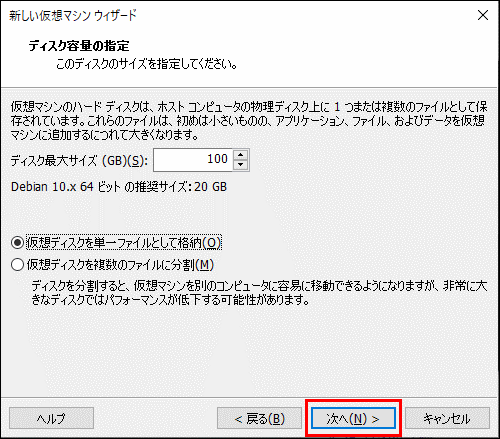
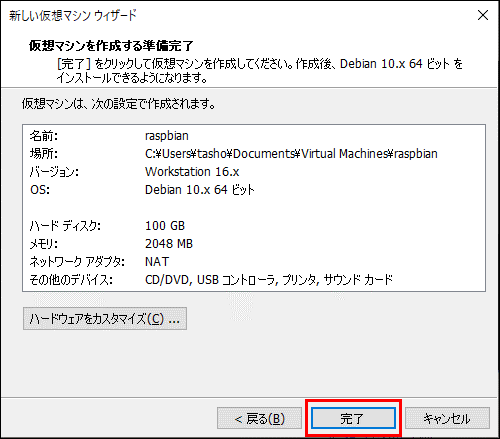
2
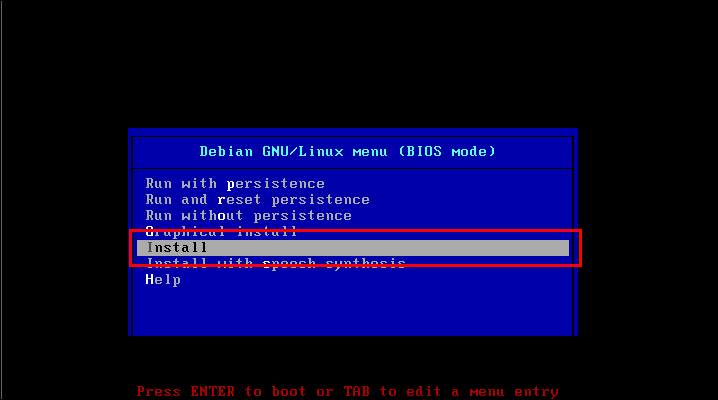
「Install」を選択します。
ここで、「Run with persistence」が初期選択されていますが、そのまま進めますと、Live CDモードのようにisoからOSが起動してきます。
3
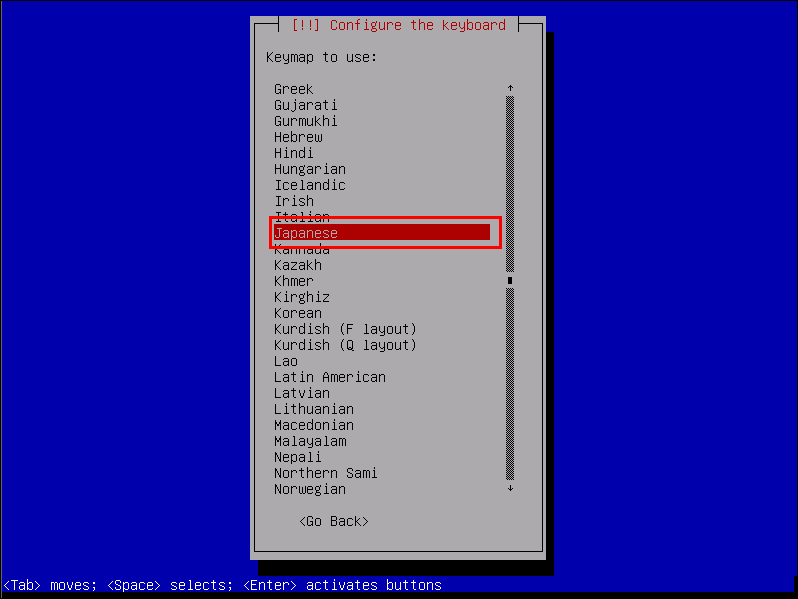
「Japanese」を選択します。
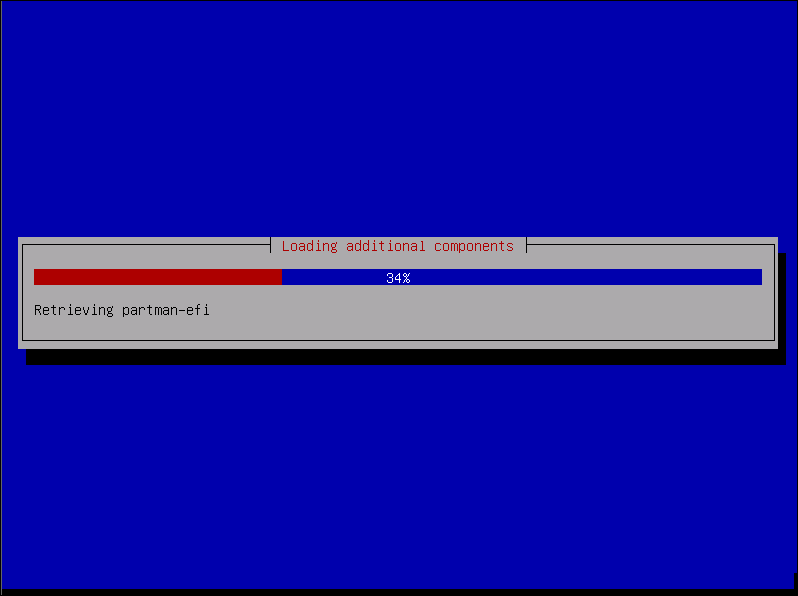
4
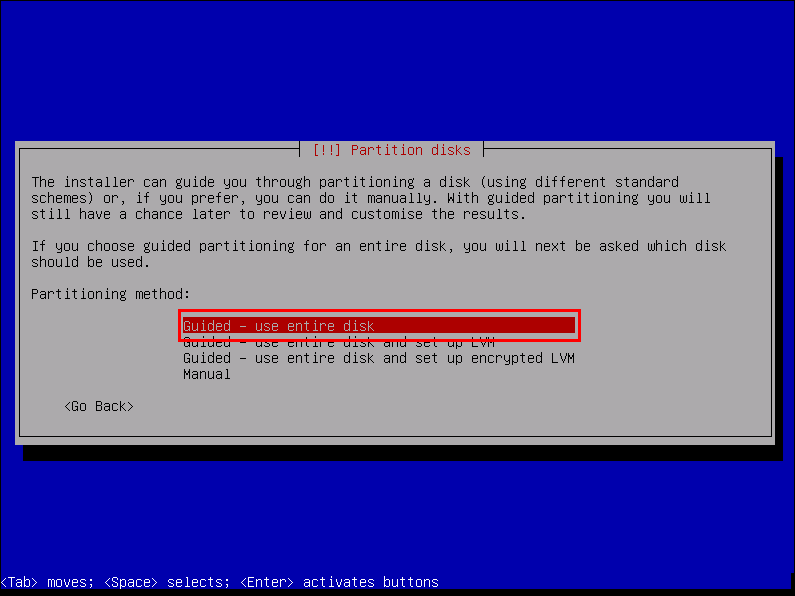
今回は標準的なインストールで仮想ディスク1個全体を使いますので、「Guided - use entire disk」を選択します。
5
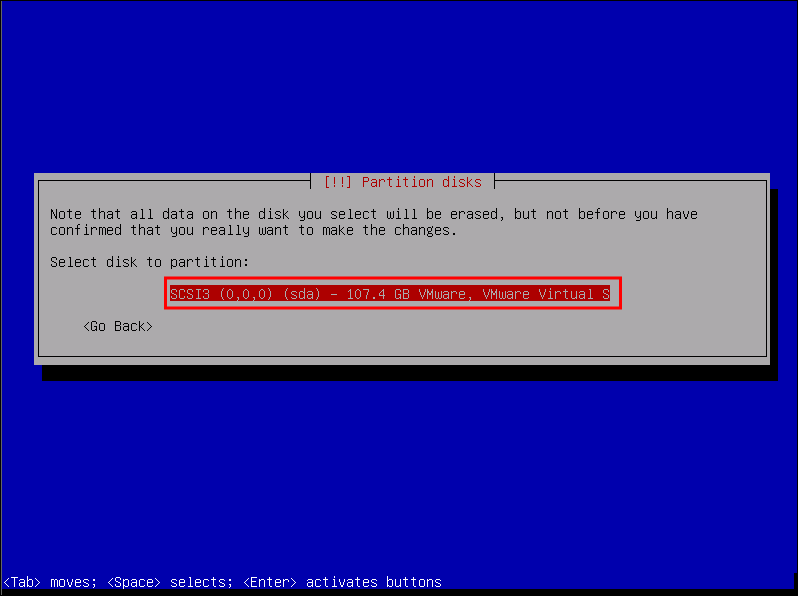
仮想ディスク1個ですので、そのまま「SCSI3・・・」を選択します。
6
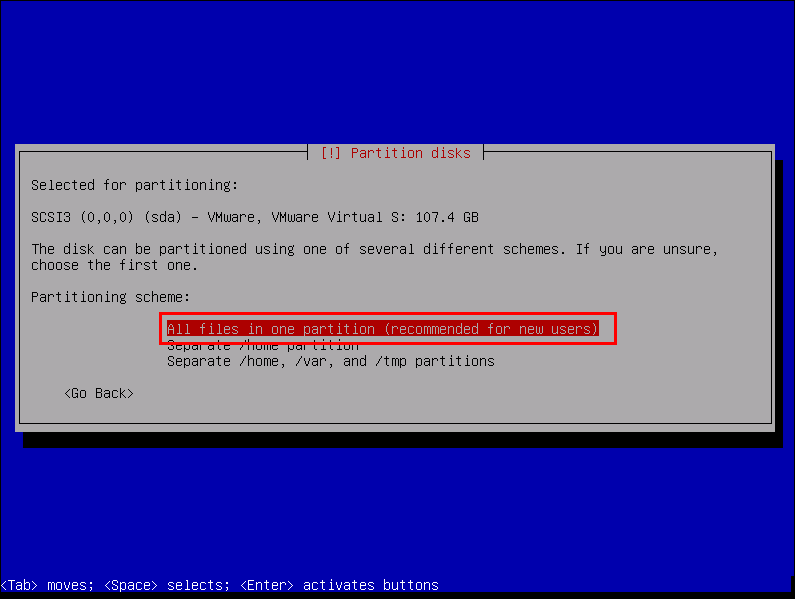
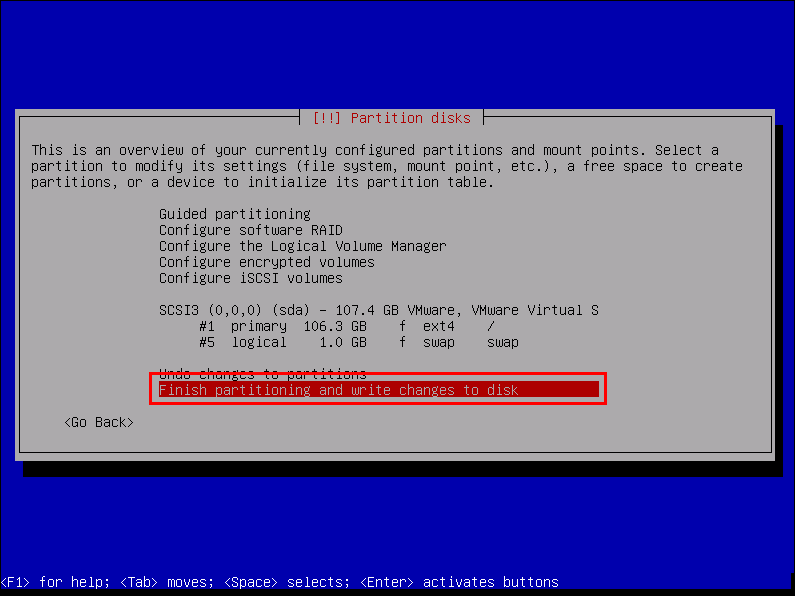
パーティションは、/ だけで良いので、「All files in one partition」を選択します。
7
/ と swap (1.0GB) で問題無いので、「Finish partitioning and changes to disk」を選択します。
8
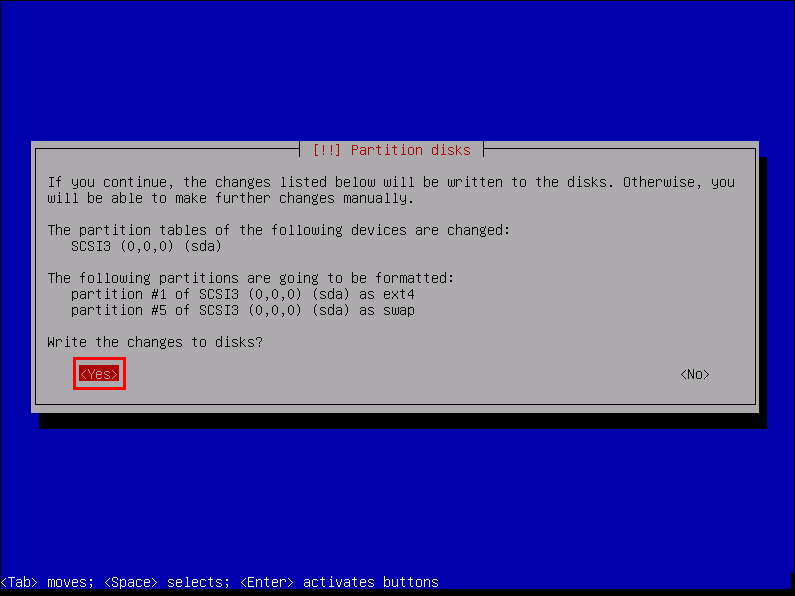
「Yes」を選択します。
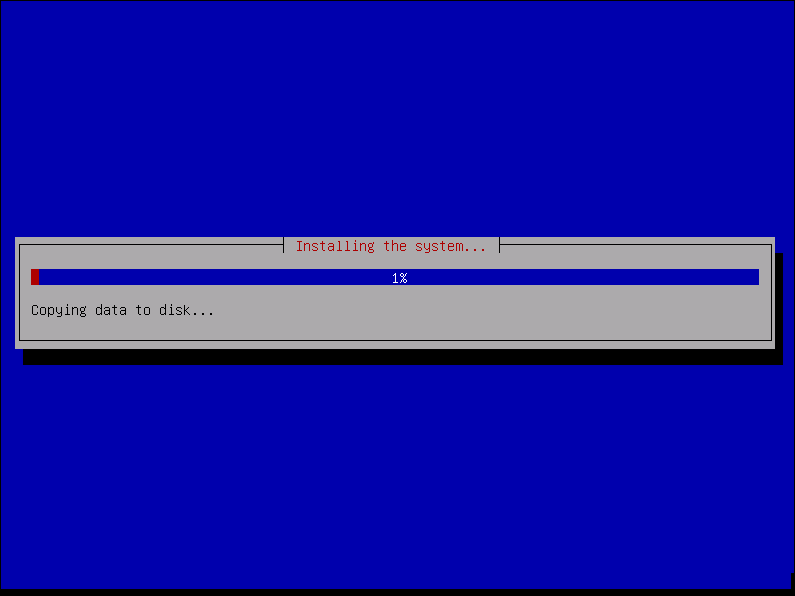
9
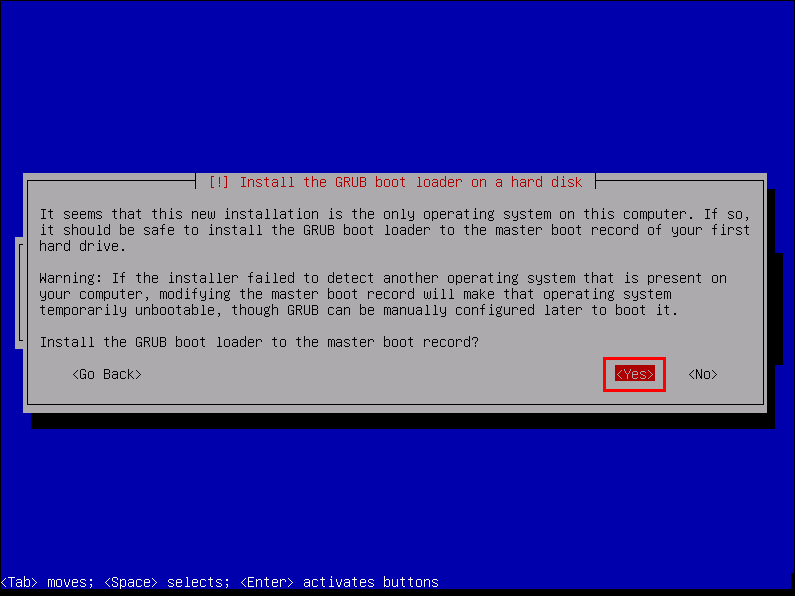
GRUB boot loader をインストールするかの選択ですので、「Yes」を選択します。
10
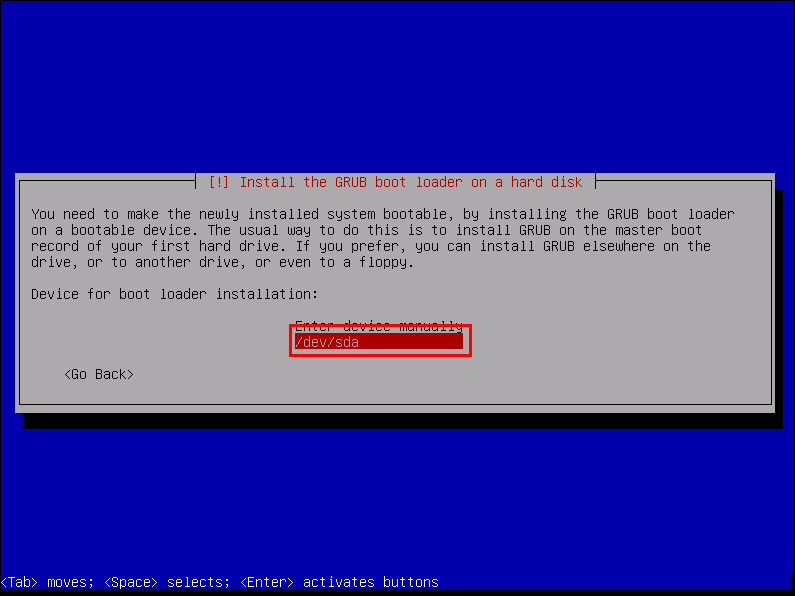
今回仮想ディスク1個ですので、GRUB boot loader のインストール先は、「/dev/sda」を選択します。
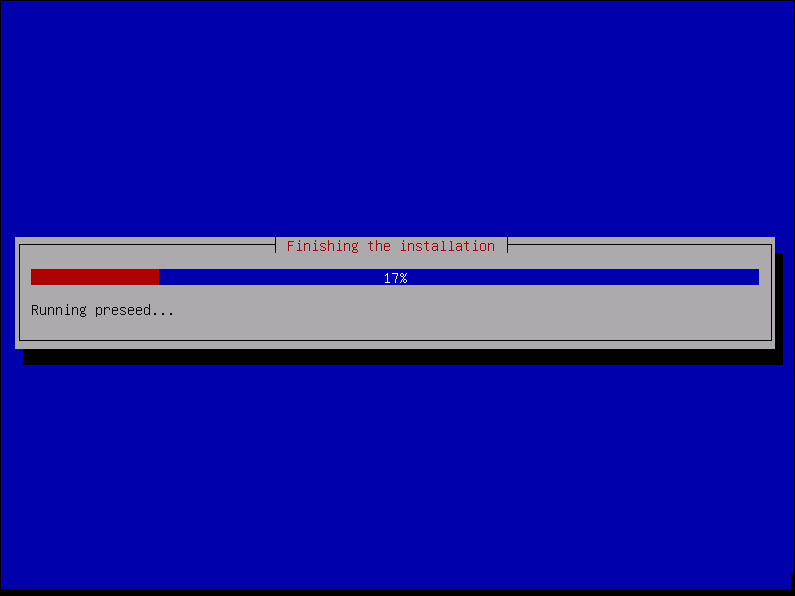
11
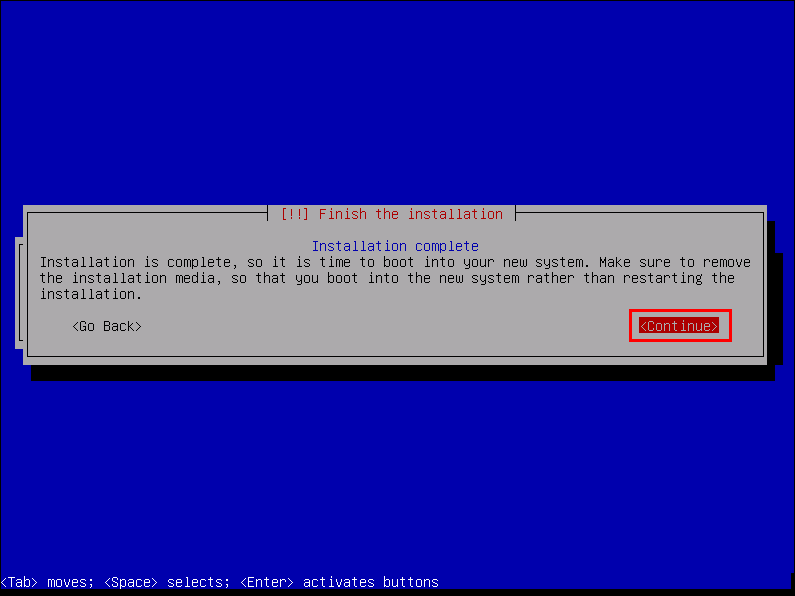
「Continue」を選択します。
初期設定
1
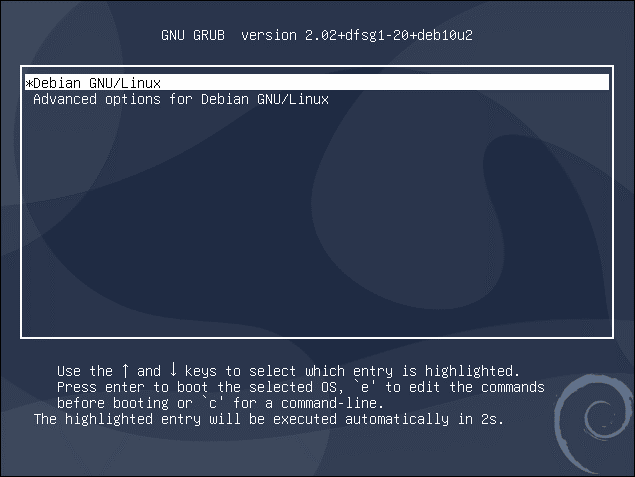
「*Debian GNU/Linux」を選択します。※この状態のまま待てば次へ進みます。
2
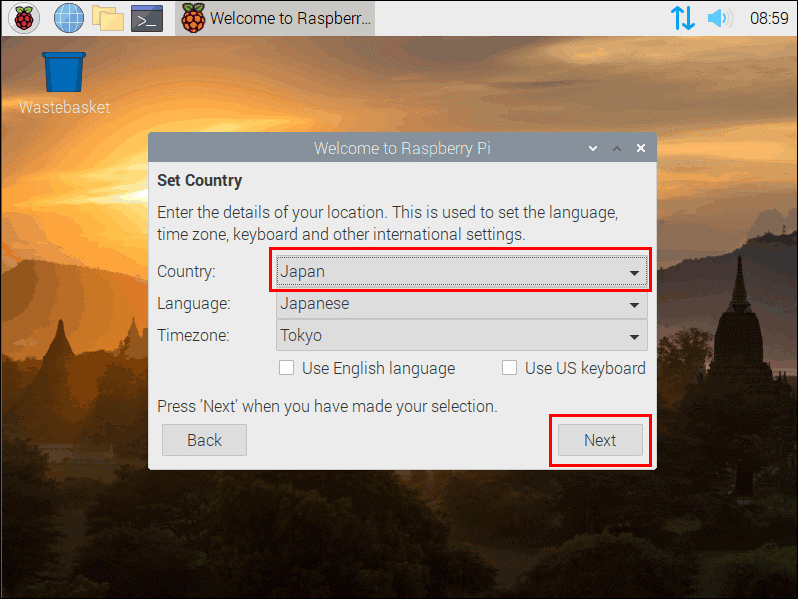
「Country」から Japan を選択します。
このとき、Language: Japanese, Timezone: Tokyo が自動選択されますので、
「Next」をクリックします。
3
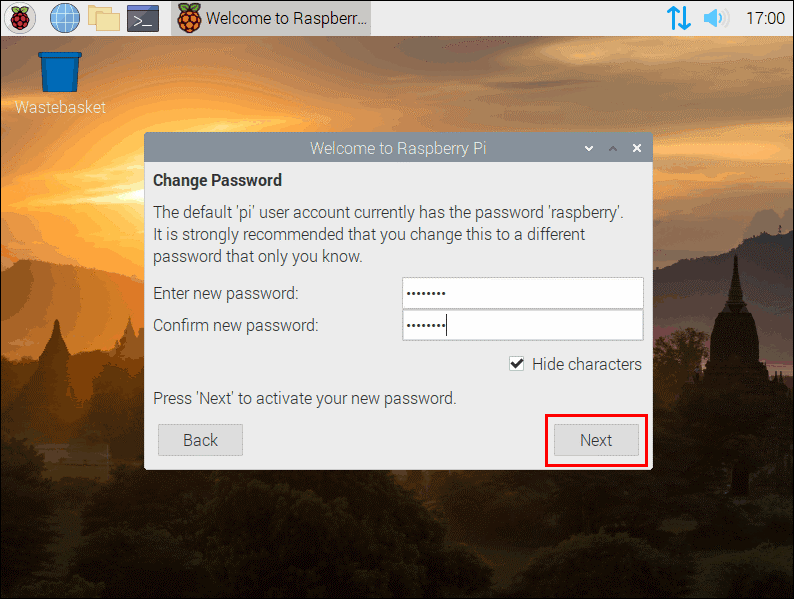
パスワードを入力して、「Next」をクリックします。
初期ユーザー名は、「pi」です。この時入力したパスワードが「pi」のパスワードになります。
4
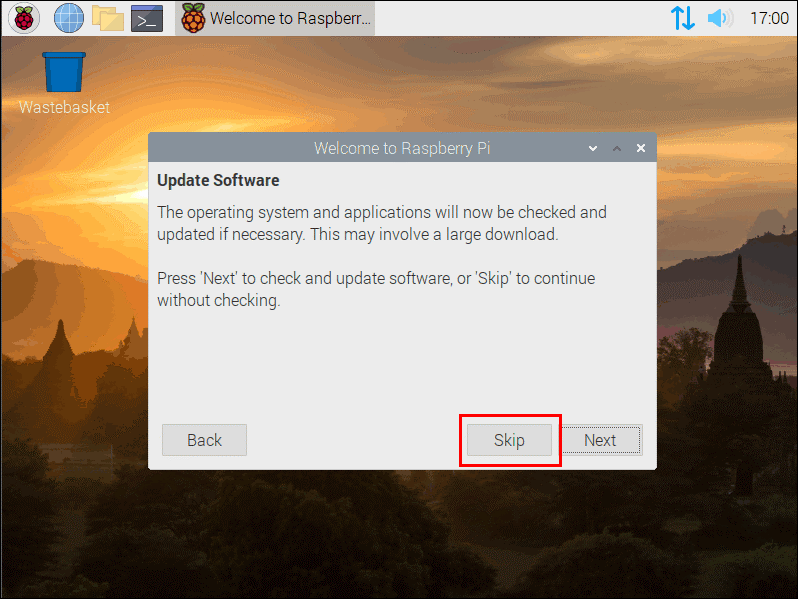
OSとアプリケーションをアップデートするかの質問ですが、インターネットへの接続が必要ですので、今回は、「Skip」をクリックします。
5
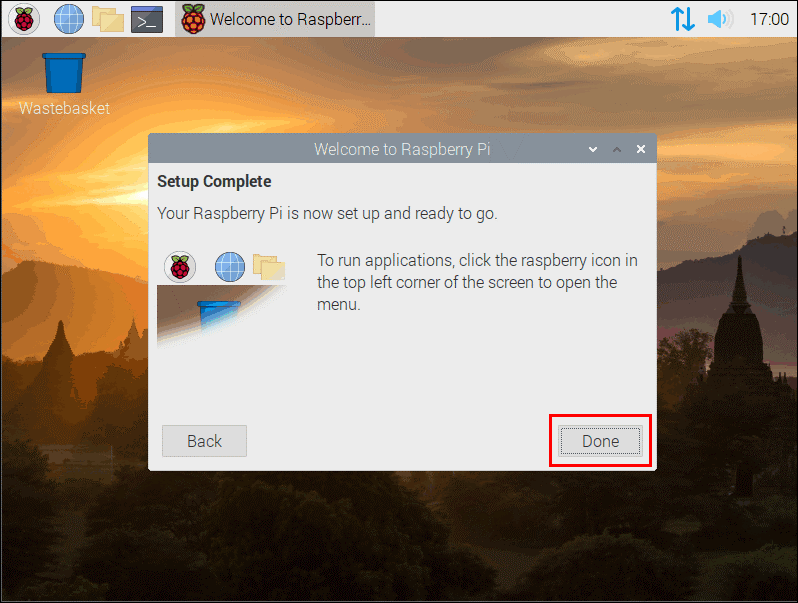
「Done」をクリックします。
固定IPアドレスの設定
Wifiの場合、右上の↑↓の部分で設定できますが、今回は、有線LANの設定になります。
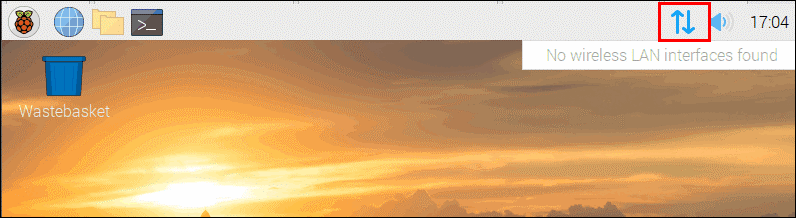
1
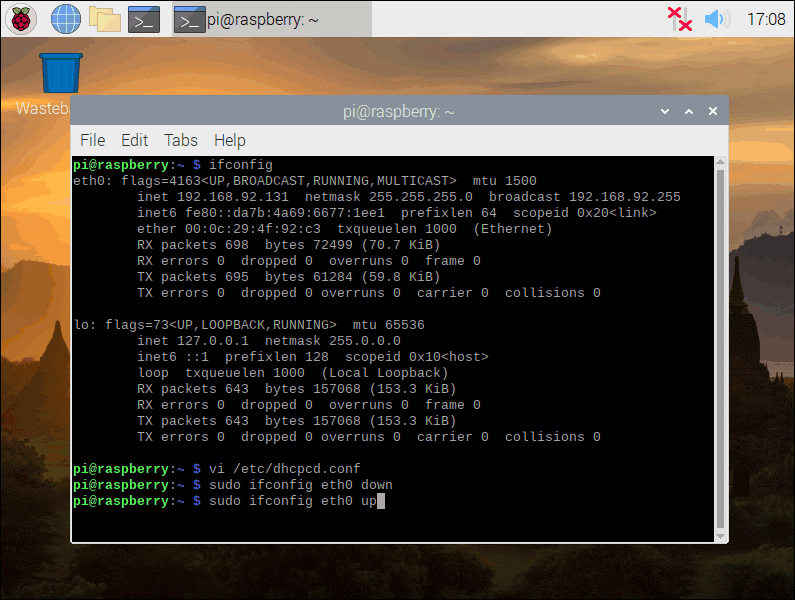
左上のコンソールアイコンをクリックして、コンソールを起動します。
起動したら、
$ ifconfigを入力して、LANデバイス名を確認します。
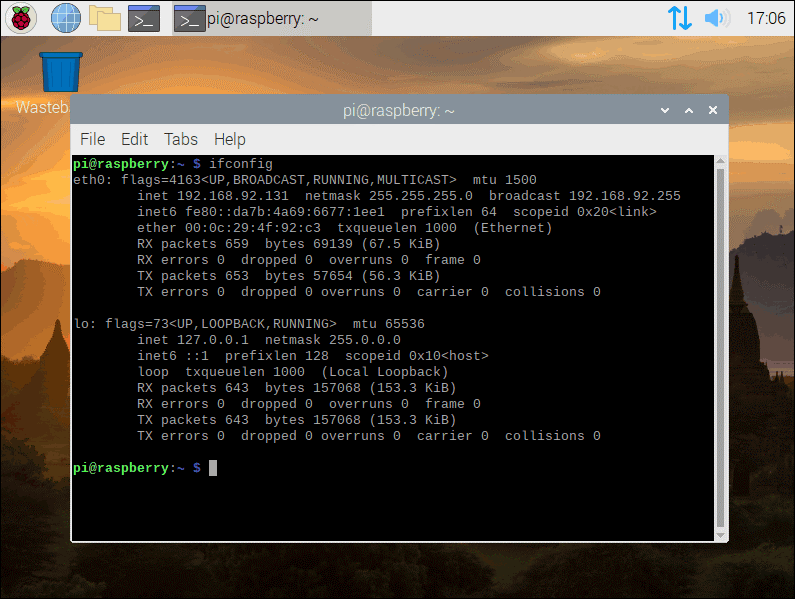
2
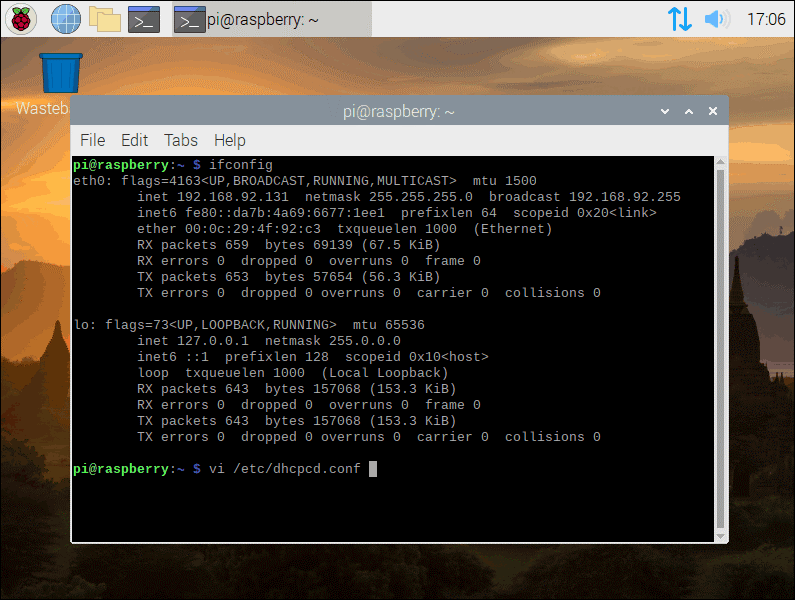
$ vi /etc/dhcpcd.confにて、設定を編集します。
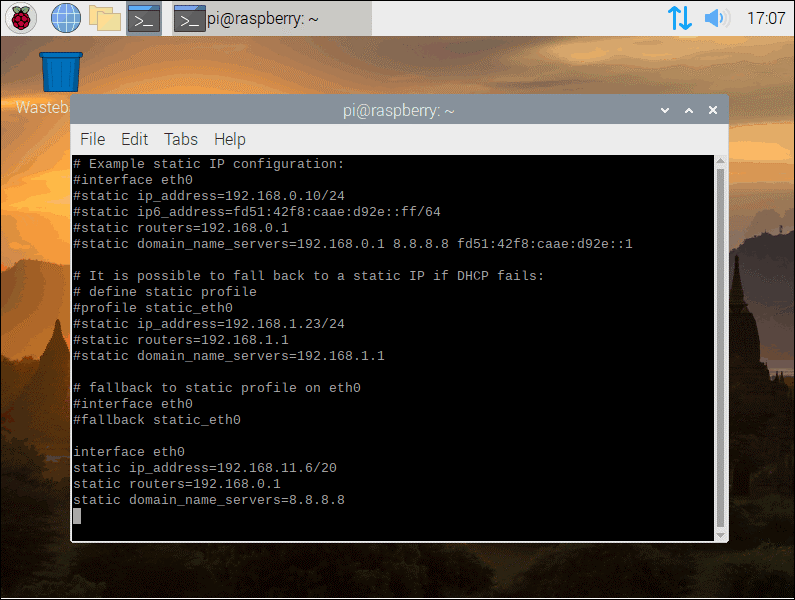
interface [先ほど調べたLANデバイス名(eth0)]
static ip_address=[IPアドレス/サブネットマスク]
static routers=[ルーターのIPアドレス]
static domain_name_servers=[DNSのIPアドレス]
を末尾に追加します。
3
$ sudo ifconfig eth0 down
$ sudo ifconfig eth0 up
にて、LANデバイスを再起動します。
SSHの設定、接続確認
1
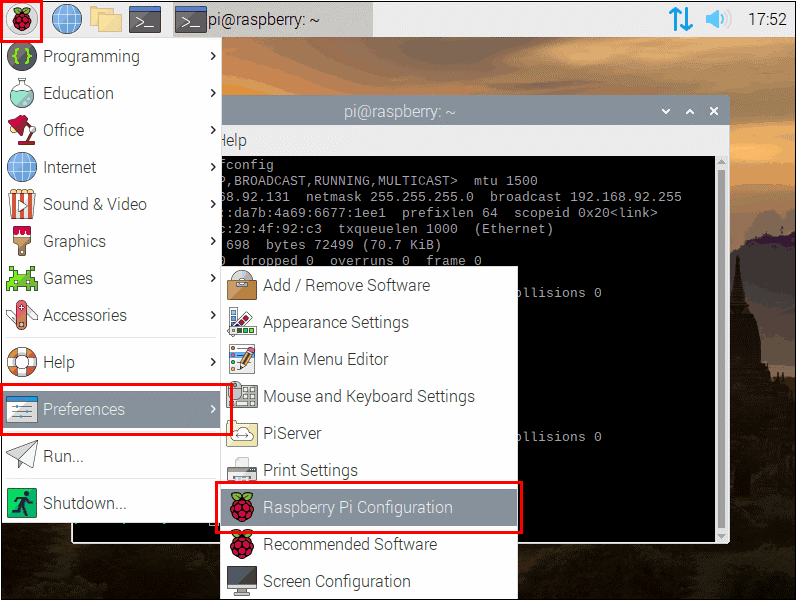
左上のラズベリーマークをクリックして、「Preferences」→「Raspberry Pi Configuration」をクリックします。
2
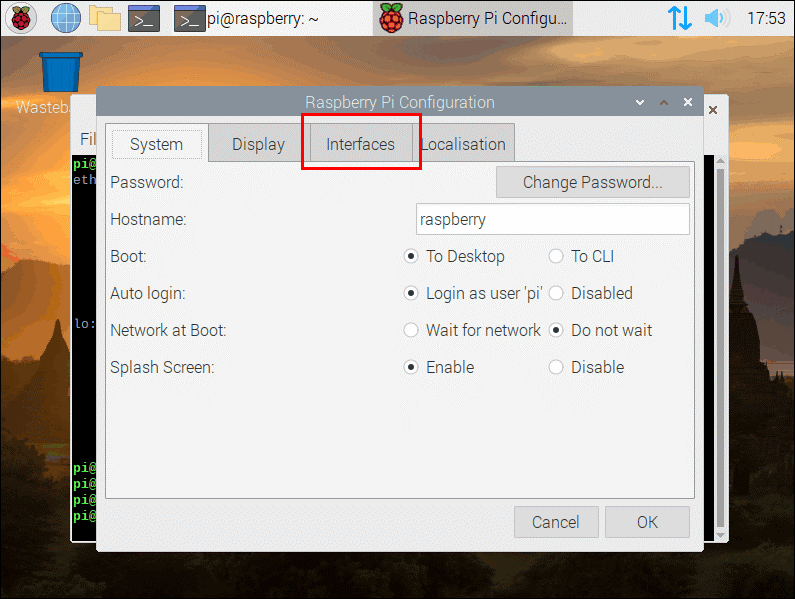
「Interfaces」タブをクリックします。
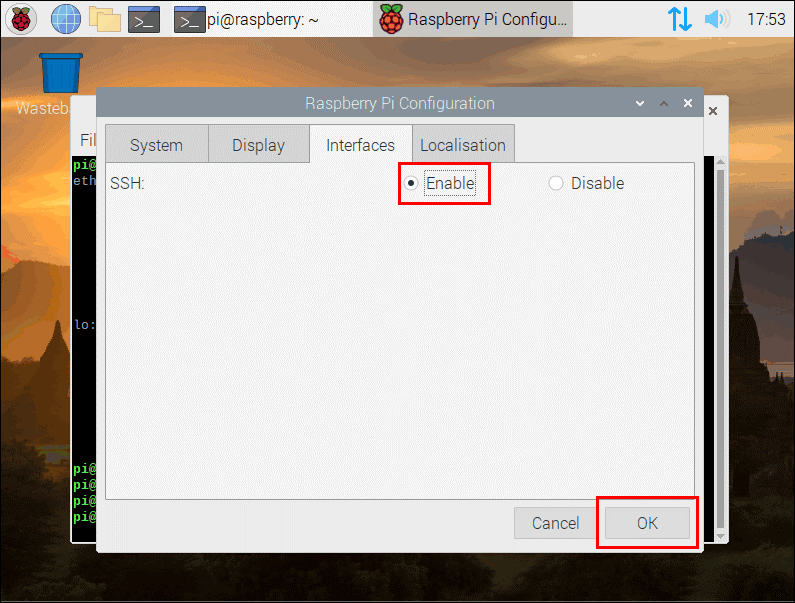
SSH:「Enable」をクリックし、「OK」ボタンをクリックします。
3
teratermで、SSH - プレインパスワードを使う
ユーザー名:pi
でログインします。
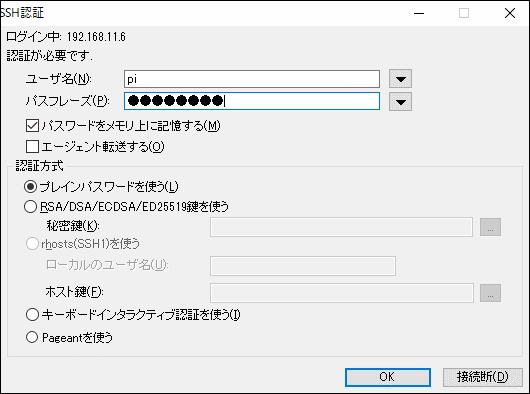
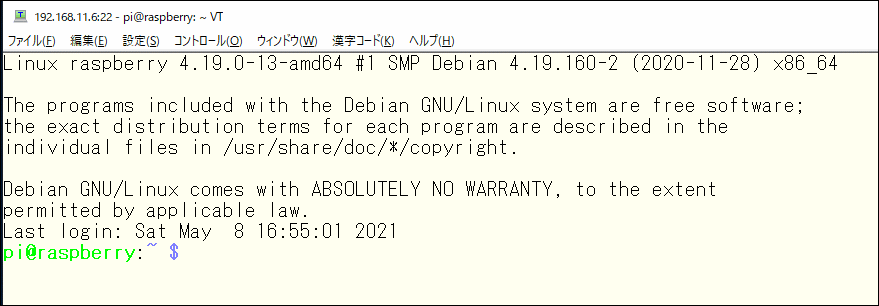
無事ログインできました!
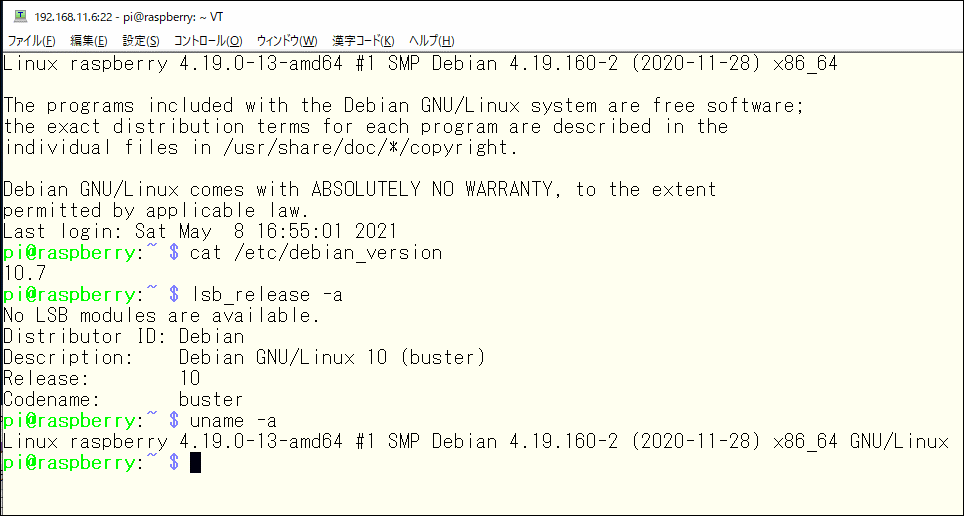
以下のように
$ cat /etc/debian_version
$ lsb_release -a
$ uname -a
とOSのバージョンを調べますと、今回インストールしたバージョンは、Debian 10ベースの「Linux raspberry 4.19.0-13-amd64」のようです。
Native Messagingのexeを試作してみた(Chrome,Firefox,Edge拡張機能) itc-engineering-blog.netlify.app/blogs/h06vi6tnar9i
#blog_itc

Raspberry Pi 4に温湿度気圧センサBME280を取り付けてデータをLCD 1602Aに表示する itc-engineering-blog.netlify.app/blogs/pelfuqnq5o
#blog_itc
Jamstackなこのブログの公開方法(Next.js,microCMS,GitHub,Netlify) itc-engineering-blog.netlify.app/blogs/efxq_5j84z
#blog_itc
技術ブログ「ITC Engineering Blog」も公開しました。itc-engineering-blog.netlify.app
ブログの方もソースコードを公開しています。github.com/itc-lab/itc-blog
コーポレートサイトを公開しました。itccorporation.jp
ソースコードも公開しました。github.com/itc-lab/itccor...